- OS : Rocky 9
- CDP : Veeam v6.3.2.1307
- 타겟 : /home -> /backup
1. Veeam 실행
# veeam

c 눌러서 진행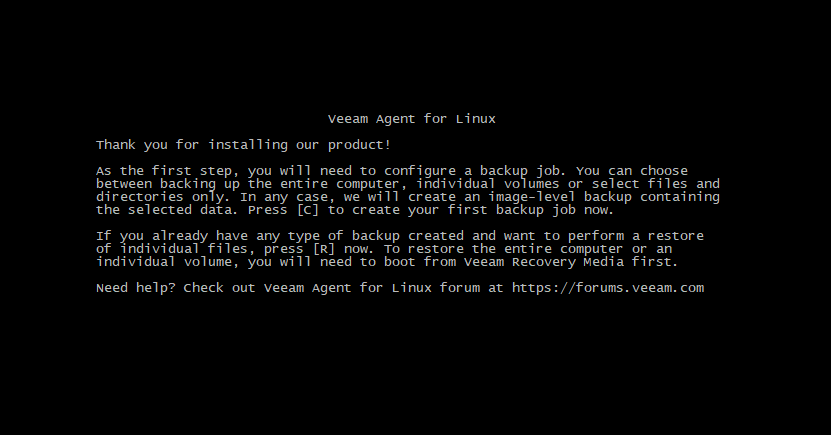
2. Veeam 체크
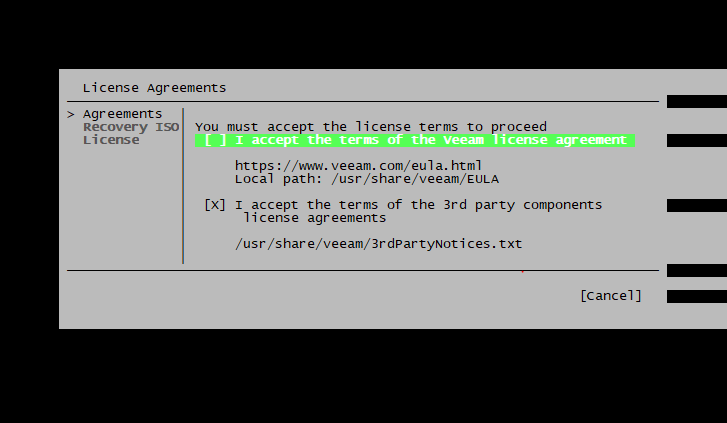
* I accept the terms of the Veeam license agreement 체크
3. Veeam 가상 머신 환경
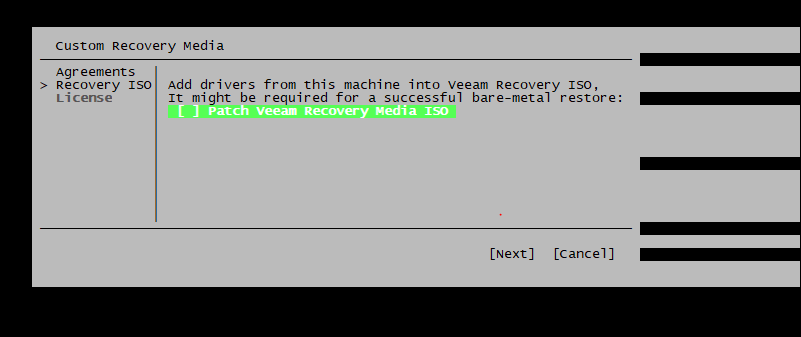
*공부용이면 가상 머신 환경이니 굳이 체크([ ])하지 않아도 됩니다.
실운영 서버라면 드라이버를 포함하는 게 좋지만 지금은 그냥 넘어가셔도 무방합니다.
4. Veeam 에디션 선택
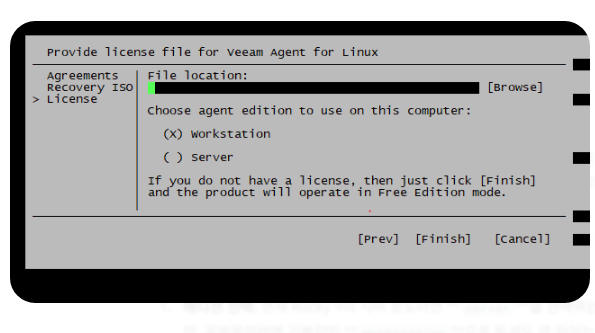
* 현재 Rocky 9이 서버 용도라면 server를 선택하는 게 기능상 더 풍부할 수 있지만 공부용이라면 기본값인 workstation으로 두셔도 큰 차이는 없습니다.
* 파일 건너뛰기: 라이선스 파일(File location)은 비워두세요.
5. Veeam 백업 파일 선택

* 백업 파일 선택 해주세요
6. Veeam 백업 파일 선택
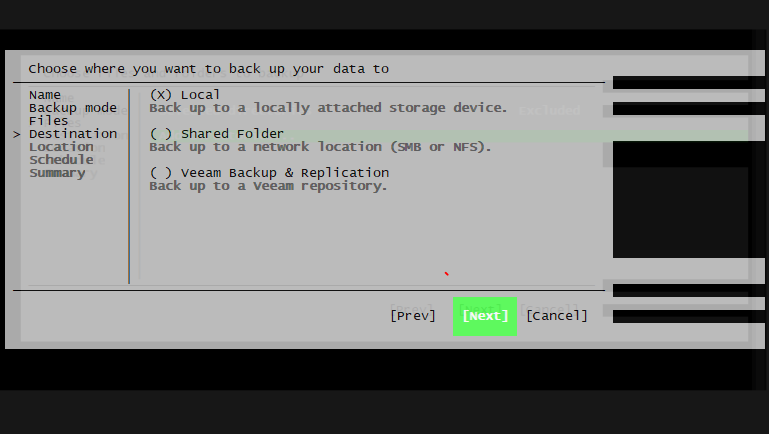
(X) Local (현재 선택됨)
추천 상황: 지금 바로 테스트해 보고 싶을 때.
설명: 현재 리눅스(Rocky 9) 서버의 로컬 하드디스크나 마운트된 USB 등에 저장합니다.
다음 단계: 저장할 폴더 경로를 지정하게 됩니다 (예: /backup).
( ) shared Folder
추천 상황: 실제 운영 환경처럼 네트워크 백업을 연습하고 싶을 때.
설명: 윈도우 공유 폴더(SMB)나 다른 리눅스의 NFS 서버에 백업본을 보냅니다.
특이사항: 네트워크 트래픽이 발생하므로 아까 세팅한 MRTG 그래프를 관찰하기에 가장 좋은 옵션입니다.
( ) veeam Backup & Replication
추천 상황: 윈도우에 Veeam 서버를 따로 구축했을 때.
설명: 중앙 관리형 서버(VBR)로 데이터를 보냅니다. 대규모 인프라 공부용입니다.
7. Veeam 백업 보관 파일 선택
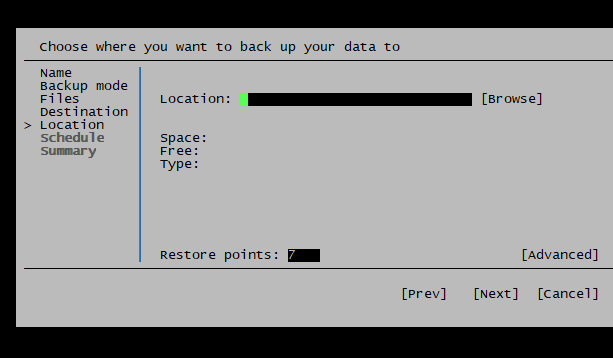
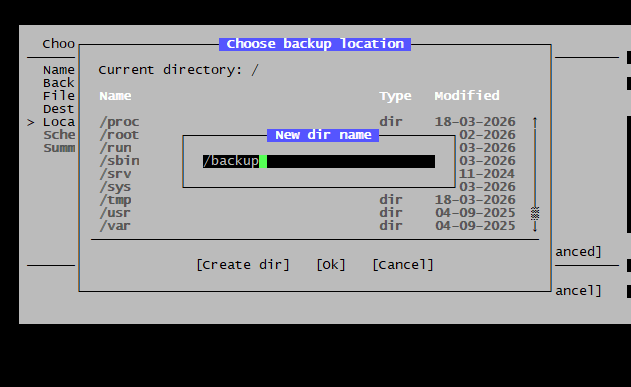
* 백업 보관 장소 파일을 Browse 선택
단 같은 디스크 장치 선택 불가 (원본 파일이 sda 있다면 백업 경로는 sda가 아닌 다른쪽이 되야합니다)

* 보관 파일 수 정해주세요 (Restore Points)
8. Veeam 백업 시간 및 날짜 선택

*백업이 시작되는 시간 및 날짜 선택
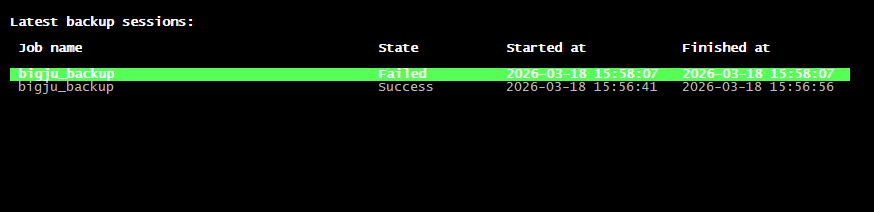
9. Veeam 백업 완료


📸글*사진 ⓒ 빅주
'SW > Veeam' 카테고리의 다른 글
| Centos Rocky - samba 설치 (Veeam smb 백업 설정) (0) | 2026.03.26 |
|---|---|
| Veeam CDP 원격지 백업 설정 구축 (로컬) - Centos Rocky (0) | 2026.03.24 |
| Veeam CDP 백업 복원 (CLI) - Centos Rocky (0) | 2026.03.23 |
| Veeam CDP 백업 설치 (CLI) - Centos Rocky 9.7 (9.5 같이 설치 하다 보니 생기는 에러) (0) | 2026.03.19 |
| Veeam CDP 백업 설치 (CLI) - Centos Rocky (0) | 2026.03.18 |





댓글